

VMware虚拟机Windows 10安装使用教程(非常详细)从零基础入门到精通,看完这一篇就够了.md
软件下载
| 软件:Windows 10 | 版本:1909 | ||
| 语言:简体中文 | 大小:4.95G | ||
| 安装环境:VMware | |||
| 硬件要求:CPU@2.0GHz 内存@4G(或更高) | |||
| 下载通道①丨百度网盘: 1.Vm虚拟机15.5下载链接: https://pan.baidu.com/s/1cSzZpvkbrEL6wwy6MYjP4g提取码:pcww2.Win10系统下载链接: https://pan.baidu.com/s/1U8xYw_y8bufucKierN-PQQ 提取码:7777 3.工具下载链接: https://pan.baidu.com/s/16pc84r354xHLfd3n_Jo2QA 提取码:7777 |
|||
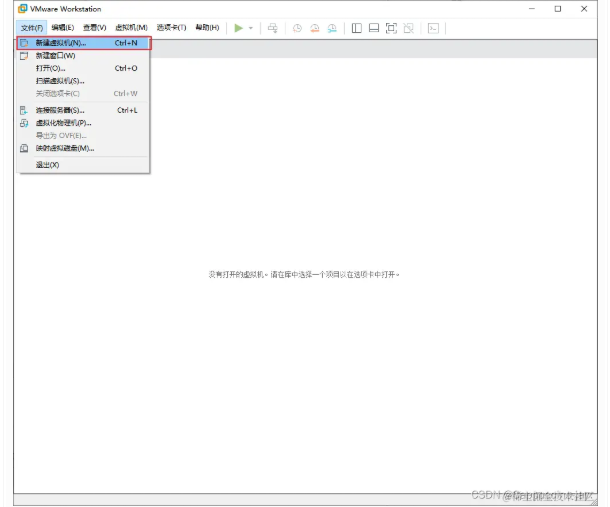
一、镜像文件的下载请提前准备 Windows 10 ISO 镜像文件 可以点击这个链接下载Win10镜像:Win10 镜像 ISO下载 二,在VMware中配置镜像文件1、打开VMware软件,点击创建新的虚拟机
2、点击自定义(高级)
|
|||
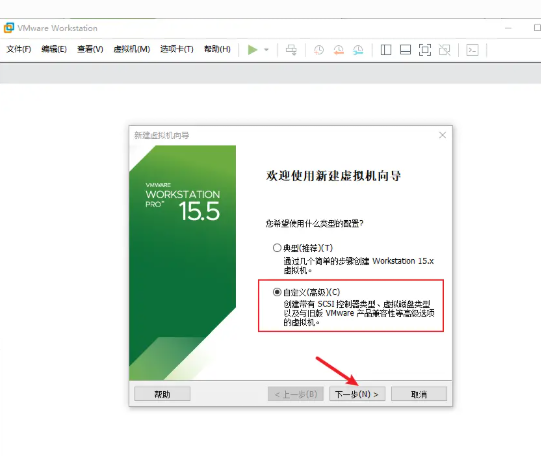
3、直接下一步即可
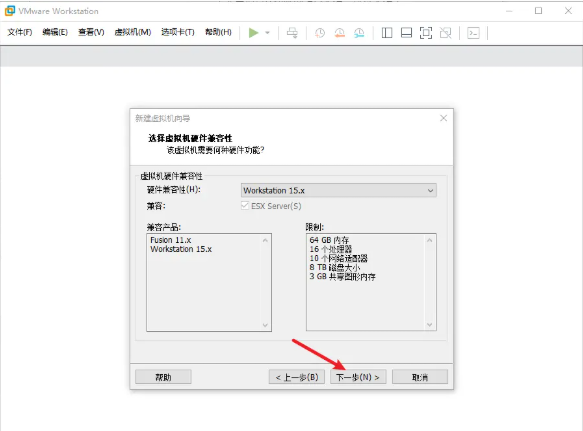
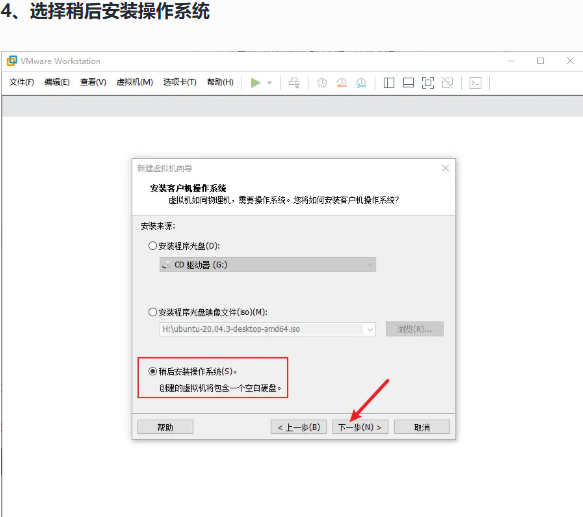
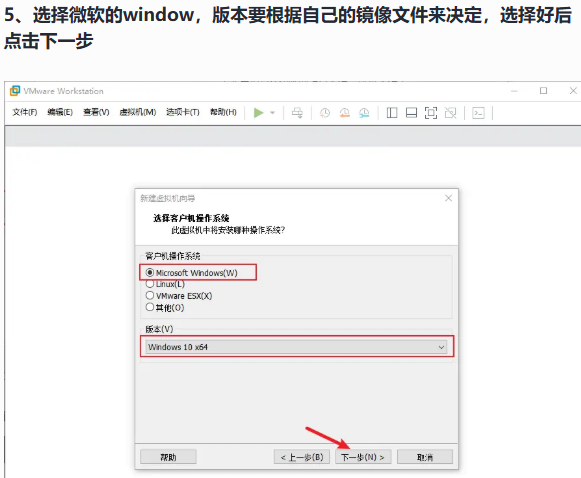
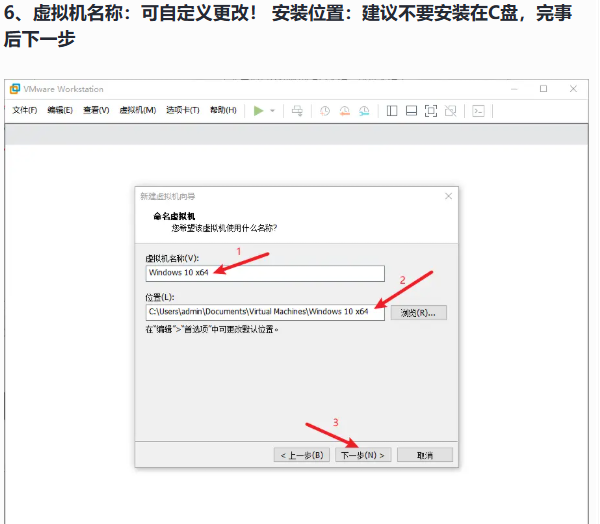
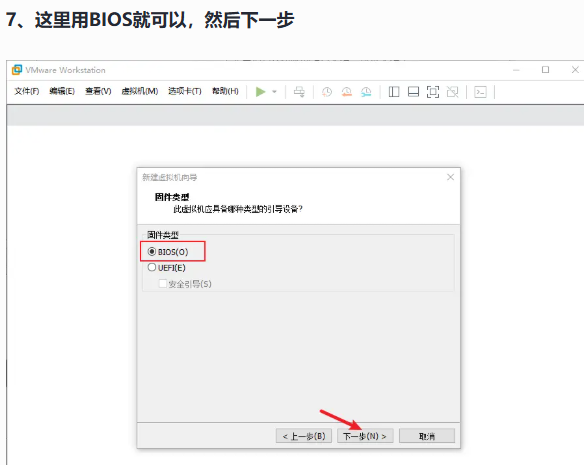
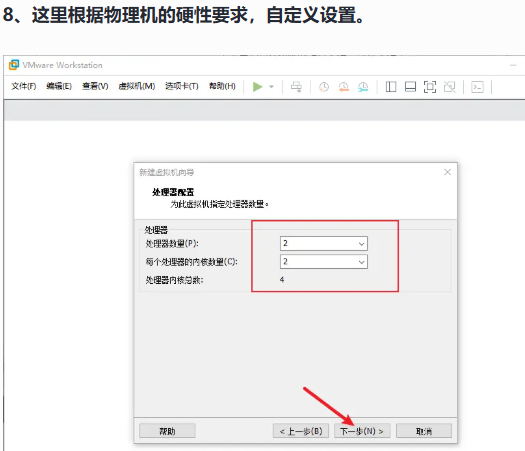
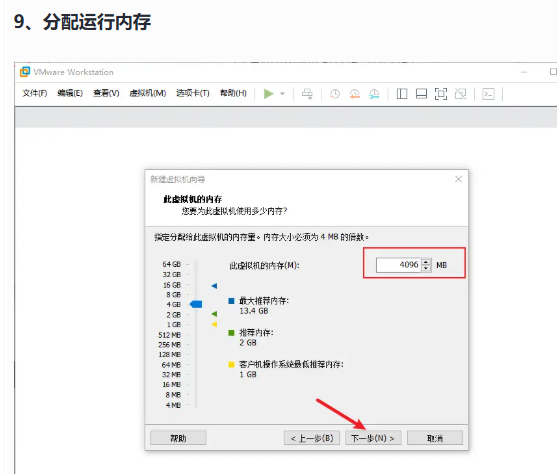
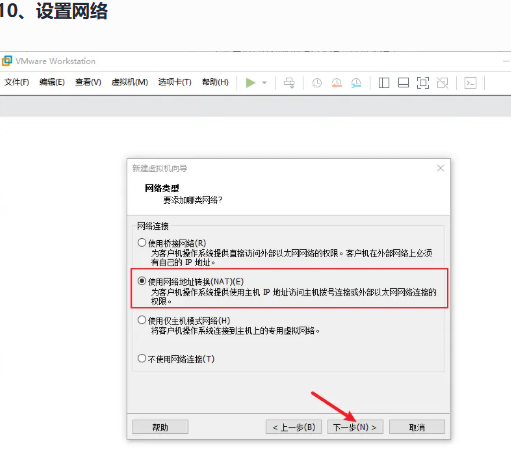
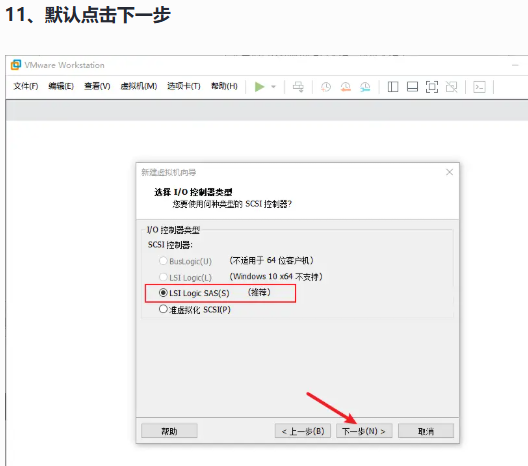
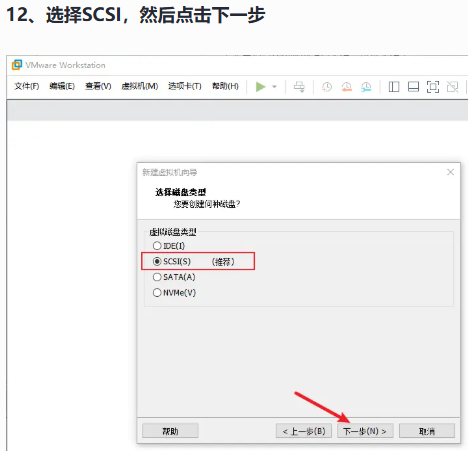
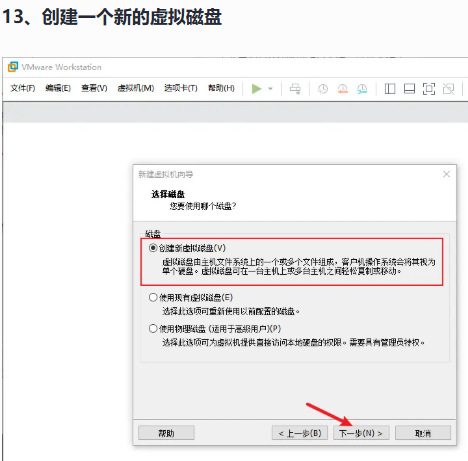
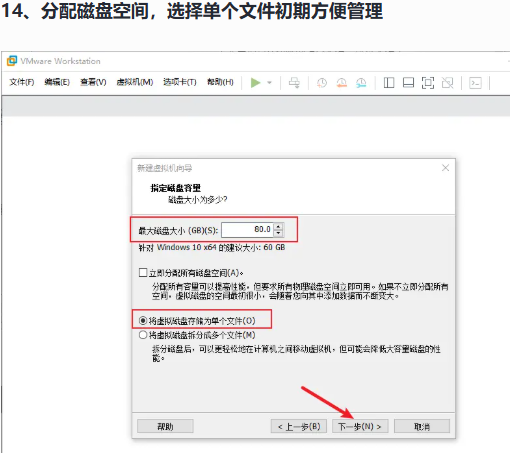
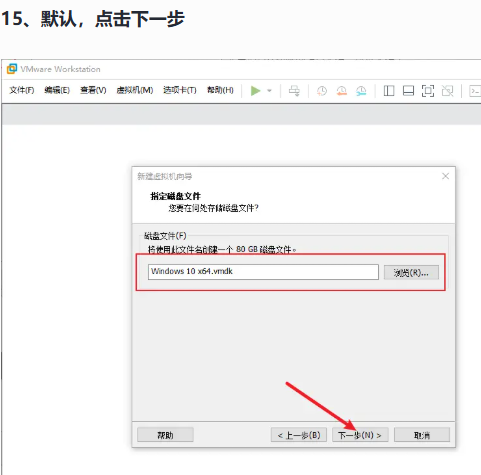
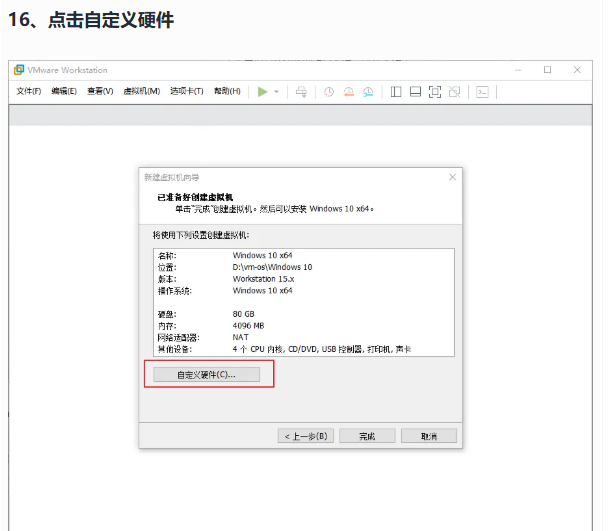
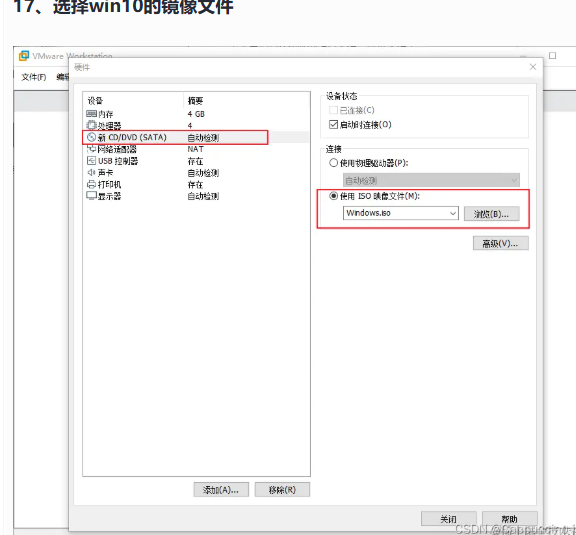
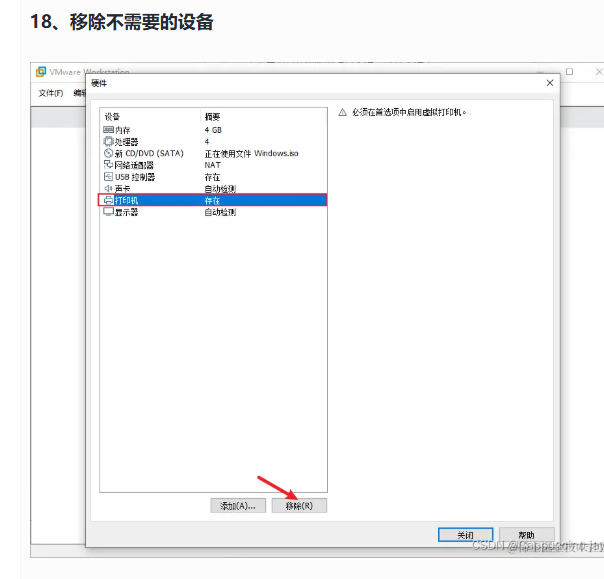
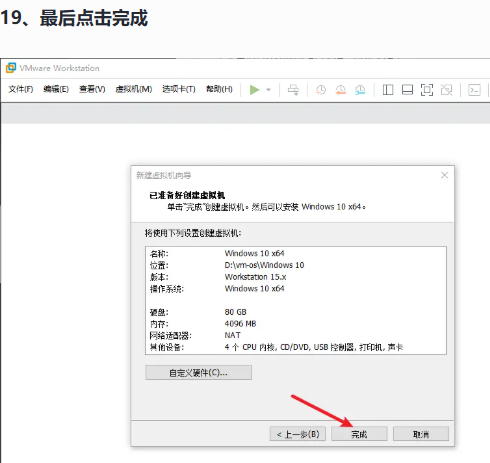
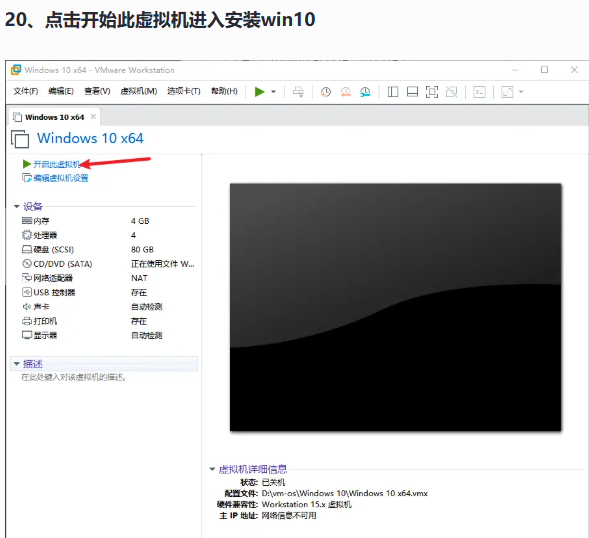
四、安装 VMware Tools
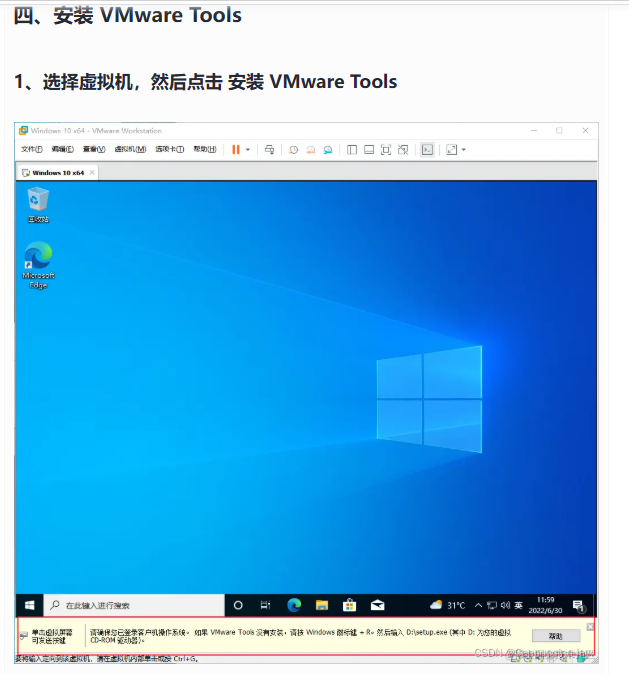
1、选择虚拟机,然后点击 安装 VMware Tools
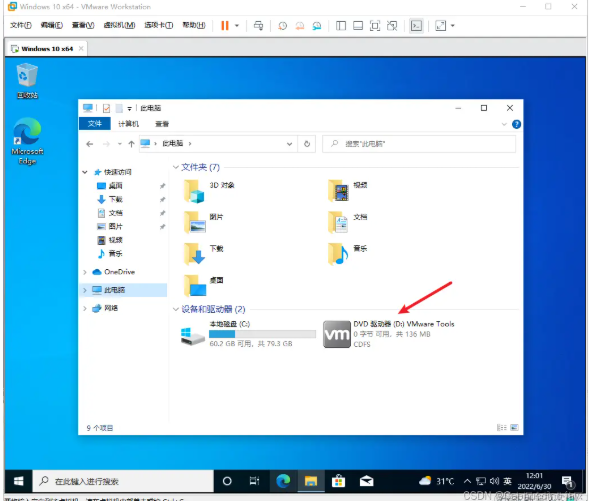
2、点击文件资源管理器,点击此电脑,双击DVD 驱动器(D:)VMware Tools
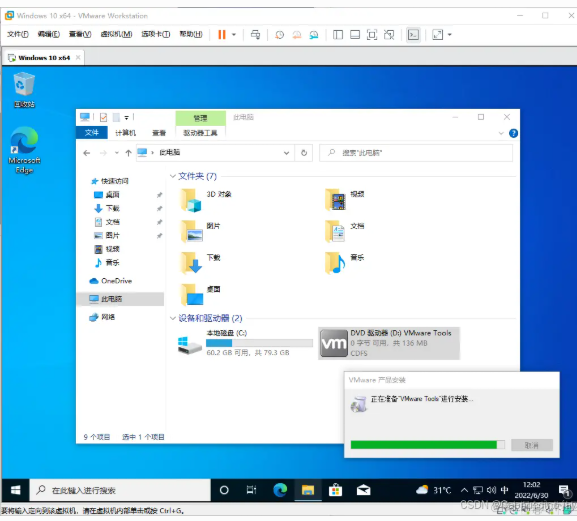
3、选择是,继续安装
4、等待加载
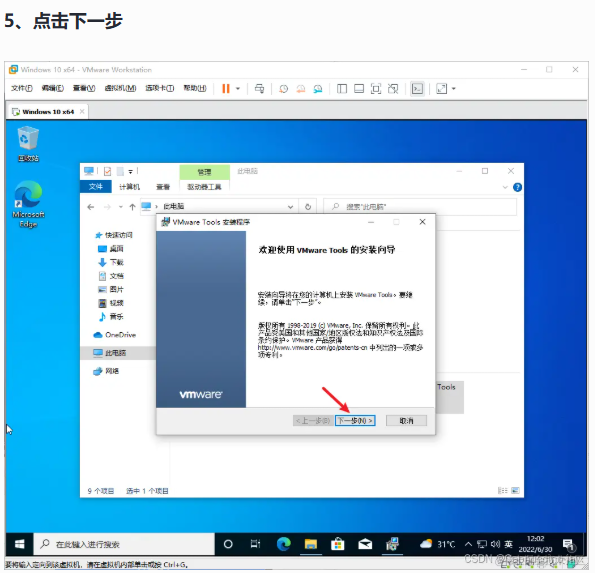
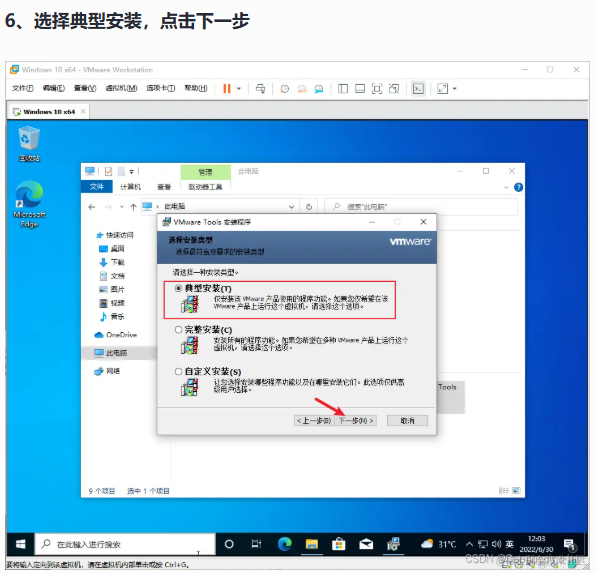
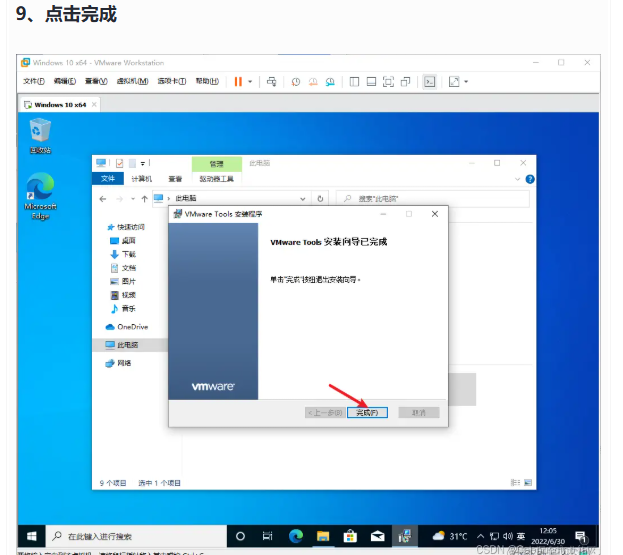
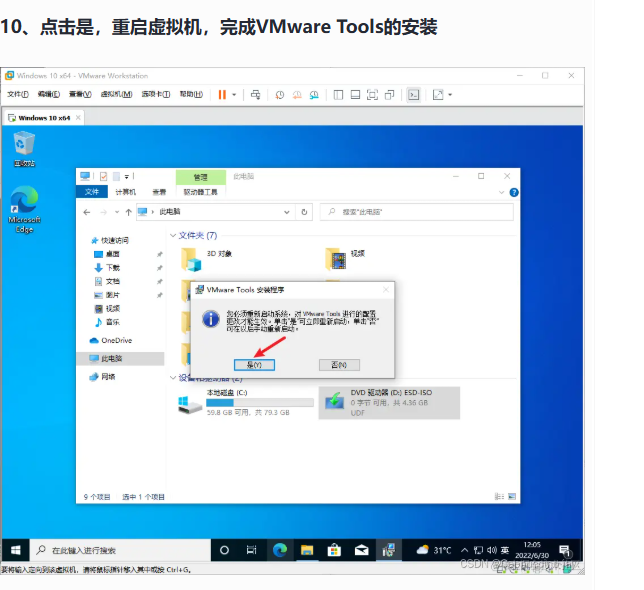
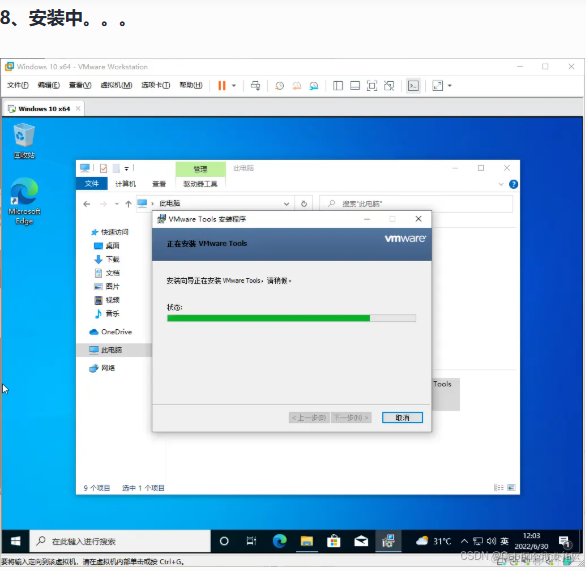
以上步骤完成后,你已经能够在 VMware 中跑起一台可正常使用的 Windows 10 虚拟机。若后续想进一步优化体验,可以按需调整虚拟机的内存与处理器分配、开启共享文件夹、设置快照备份,或根据主机配置切换桥接与 NAT 网络模式。遇到安装卡顿、分辨率异常或无法联网等情况时,先检查 VMware Tools 是否安装成功,再确认镜像文件与虚拟机版本是否匹配,多数问题都能迎刃而解。
对于刚接触虚拟化的朋友,建议把本文当作一份可反复查阅的 VMware 虚拟机 Windows 10 安装教程,边操作边对照,熟悉创建虚拟机、加载 ISO 镜像、安装系统与 VMware Tools 的完整流程。掌握这些基础后,再去尝试多系统共存、系统备份还原或搭建测试环境,会顺利很多。
声明:
服务说明:
(1)资源来源于网络公开发表文件,所有资料仅供学习交流;
(2)学分仅用来维持网站运营,性质为用户友情赞助,并非购买文件费用(1元=1学分);
(3)如遇百度网盘分享链接失效,可以在链接显示下方提交工单,管理员都会及时处理的或加微信处理;
(4)在您未收到文件之前,可以在线联系客服退款;如果已经获取资料是无法退款请悉知!
(5)不用担心不给资料,如果没有及时回复也不用担心,看到了都会发给您的!放心!
(1)资源来源于网络公开发表文件,所有资料仅供学习交流;
(2)学分仅用来维持网站运营,性质为用户友情赞助,并非购买文件费用(1元=1学分);
(3)如遇百度网盘分享链接失效,可以在链接显示下方提交工单,管理员都会及时处理的或加微信处理;
(4)在您未收到文件之前,可以在线联系客服退款;如果已经获取资料是无法退款请悉知!
(5)不用担心不给资料,如果没有及时回复也不用担心,看到了都会发给您的!放心!
温馨提示:部分玄学、武术、医学等资料非专业人士请勿模仿学习,仅供参考!
以上内容由网站用户发布,如有侵权,请联系我们立即删除!登录网站提交工单本站所有内容适用本站免责声明
